
نرم افزار Cisco AnyConnect Secure Mobility Client یکی از پرکاربردترین ابزارها برای برقراری اتصال امن (VPN) در شبکه های سازمانی و شرکتی است. بسیاری از شرکت ها و دانشگاه ها برای دسترسی از راه دور به شبکه داخلی خود از این نرم افزار استفاده می کنند. در این راهنما، به صورت گام به گام مراحل دانلود، نصب و راه اندازی Cisco AnyConnect در ویندوز را بررسی می کنیم.
پیش نیازها
پیش از شروع نصب، به نکات زیر توجه کنید:
- سیستم عامل ویندوز (Windows 10 یا Windows 11 پیشنهاد می شود).
- دسترسی به اینترنت.
- داشتن نام کاربری (Username) و رمز عبور (Password) که از طریق وب سایت تک اسپید خریداری نموده اید.
- آدرس سرور نیز در برای شما ارسال می گردد.
مرحله اول: دانلود Cisco AnyConnect
- وارد وب سایت رسمی سیسکو یا از وارد بخش دانلود نرم افزارها شوید.
- نسخه مناسب برای ویندوز را دانلود کنید.
مرحله دوم: نصب نرم افزار
- روی فایل نصب دوبار کلیک کنید.
- در پنجره باز شده روی گزینه Next کلیک کنید.
- شرایط توافق نامه (License Agreement) را پذیرفته و روی Next بزنید.
- محل نصب را انتخاب کنید (بهتر است حالت پیش فرض را تغییر ندهید).
- روی Install کلیک کرده و منتظر بمانید تا نصب کامل شود.
- در پایان روی Finish کلیک کنید.
مرحله سوم: اجرای نرم افزار
پس از نصب، برای اجرای Cisco AnyConnect:
از منوی Start ویندوز، عبارت Cisco AnyConnect Secure Mobility Client را جستجو کنید.
برنامه را اجرا کنید.
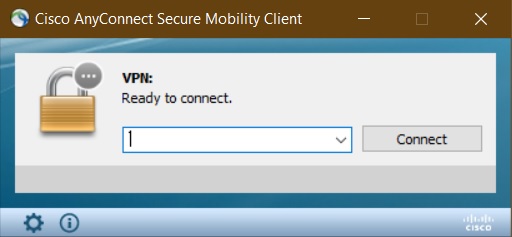
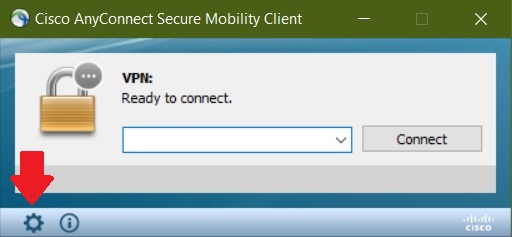
آیکون تنظیمات را انتخاب کنید.
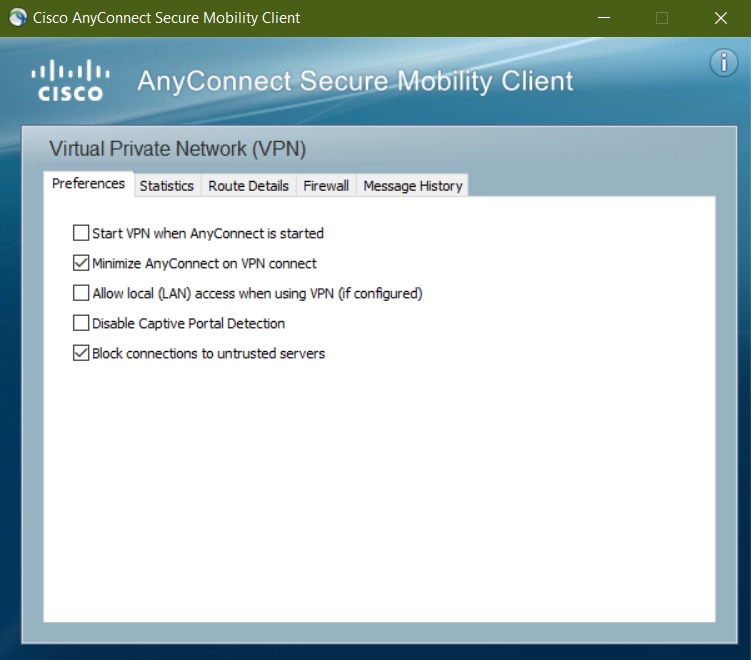
تیک گزینه Block Connections To Untrusted Servers را بردارید پنجره را ببندید.
در کادر مربوط به Server Address، آدرس سرور VPN که توسط مدیر شبکه داده شده است را وارد کنید.
روی Connect کلیک کنید.
مرحله چهارم: ورود به حساب کاربری
در پنجره باز شده، نام کاربری خود را وارد کنید.
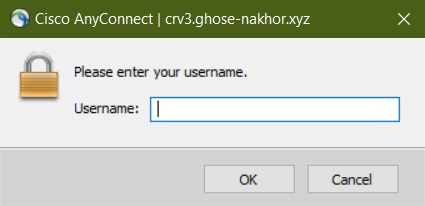
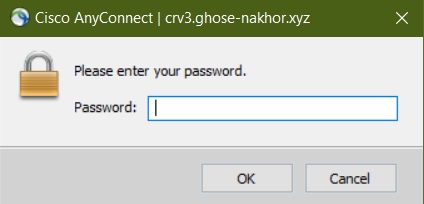
در مرحله بعدی رمز عبور خود را وارد نمایید.
پس از تأیید اطلاعات، اتصال برقرار شده و وضعیت نرم افزار به حالت Connected تغییر می کند.
قطع اتصال (Disconnect)
برای قطع ارتباط:
- روی آیکون Cisco AnyConnect در نوار وظیفه (Taskbar) کلیک کنید.
- گزینه Disconnect را انتخاب کنید.
مشکلات رایج و راه حل ها
- خطای عدم اتصال به سرور: آدرس سرور VPN را بررسی کنید و در صورت عدم رفع مشکل با پشتیبانی تماس بگیرید.
- عدم شناسایی نام کاربری/رمز عبور: مطمئن شوید اطلاعات ورود صحیح است.
- کندی سرعت اتصال: از اینترنت پایدار استفاده کنید و در صورت نیاز سرور دیگری را امتحان کنید.
با استفاده از Cisco AnyConnect Secure Mobility Client می توانید ارتباطی امن و رمزنگاری شده با شبکه سازمانی خود برقرار کنید. مراحل نصب و راه اندازی در ویندوز بسیار ساده است و تنها نیاز به داشتن فایل نصب، آدرس سرور و اطلاعات ورود دارید.